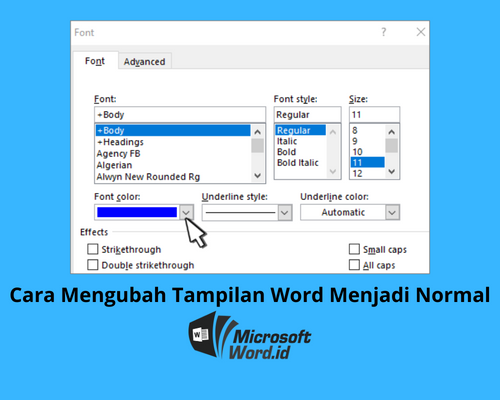
cara atasi semua tampilan menu berubah jadi icon word
Disiarkan oleh poltekkesdepkessby.ac.id – Artikel seputar cara atasi semua tampilan menu berubah jadi icon word bisa anda temukan disini. Mengalami masalah di mana antarmuka aplikasi pengolah kata Anda tiba-tiba berubah adalah pengalaman yang cukup membingungkan. Kondisi ini sering membuat pengguna bingung mencari cara atasi semua tampilan menu berubah jadi icon word agar produktivitas kembali normal.
Penyebab Utama Perubahan tampilan menu
Biasanya, masalah ini terjadi karena fitur yang meminimalisir tampilan atau adanya kesalahan konfigurasi pada pengaturan sistem perangkat lunak Anda. Hal ini menyebabkan bagian tab menu pada word tampak lebih sederhana atau justru tersembunyi sepenuhnya.
Jika Anda merasa elemen perintah tidak terlihat seperti biasanya, jangan khawatir karena pengaturan ini bisa dikembalikan dengan cepat. Biasanya hal ini dipicu oleh tombol panah kecil di sudut kanan atas layar yang tidak sengaja tertekan.
Langkah Praktis Memulihkan Menu Word
Untuk mengembalikan tampilan antarmuka ke mode standar, Anda dapat menekan kombinasi tombol pintas pada keyboard secara bersamaan. Biasanya menekan tombol Ctrl dan F1 secara bersamaan akan memunculkan kembali pita menu yang sempat hilang.
Jika cara pintas tersebut tidak berhasil, Anda bisa memeriksa bagian kanan atas jendela aplikasi untuk menemukan ikon opsi tampilan pita. Pastikan Anda memilih mode Show Tabs and Commands agar semua alat kerja kembali terlihat jelas.
Memahami Fungsi Dasar Menu di Word
Memahami posisi setiap fitur sangatlah penting agar Anda tidak kesulitan saat menyusun dokumen profesional. Misalnya, saat Anda ingin memperkaya dokumen dengan elemen visual, Anda bisa memanfaatkan fitur yang tersedia pada menu insert pada ms word secara efektif.
Banyak pengguna yang sering mencari tahu mengenai fungsi fungsi menu bar pada word lengkap dengan gambar agar mereka bisa mengenali ikon dengan lebih cepat. Dengan mengenal setiap fungsi, Anda akan lebih mahir dalam melakukan pengaturan tata letak dokumen yang kompleks.
Tips Mengelola Dokumen dengan Efisien
Jika Anda memerlukan visualisasi yang lebih baik dalam dokumen, jangan ragu untuk bereksperimen dengan berbagai elemen grafis. Banyak pengguna yang bertanya mengenai cara menambahkan logo di word untuk keperluan branding dokumen atau surat resmi perusahaan.
Selain itu, Anda bisa memanfaatkan fitur orientasi halaman untuk mengatur posisi kertas sesuai kebutuhan data yang ditampilkan. Jika terjadi kendala pada navigasi antar halaman, Anda juga harus mempelajari cara memindahkan halaman di word agar susunan teks tetap rapi dan teratur.
Mengoptimalkan Penggunaan Simbol dan Objek
Terkadang kita perlu memasukkan karakter khusus ke dalam teks agar informasi yang disampaikan lebih akurat. Anda bisa mempelajari cara membuat simbol pada Microsoft Word menggunakan menu insert symbol guna mendukung kebutuhan penulisan ilmiah atau matematika.
Manajemen objek seperti logo atau gambar juga menjadi kunci utama dalam estetika dokumen yang profesional. Pastikan resolusi gambar yang Anda masukkan sudah sesuai agar tampilan dokumen tetap terlihat tajam dan tidak pecah saat dicetak.
Kesimpulan
Menghadapi masalah tampilan menu yang berubah bukanlah hal yang sulit diatasi jika Anda memahami letak pengaturan antarmukanya. Dengan mengembalikan konfigurasi ke mode standar, Anda dapat kembali bekerja dengan nyaman dan efisien menggunakan seluruh fitur yang tersedia.
Selalu pastikan Anda sudah familiar dengan setiap tab menu yang ada agar pekerjaan penyusunan dokumen tidak terhambat di kemudian hari. Semoga panduan ini membantu Anda menyelesaikan masalah teknis yang sering terjadi pada perangkat lunak tersebut.