Ternyata Ini Cara Atur Margin Word Sering Berubah Saat Mengetik Agar Tidak Berantakan Lagi
Disiarkan oleh poltekkesdepkessby.ac.id – Artikel seputar cara atur margin word bering berubah saat mengetik bisa anda temukan disini. Banyak pengguna sering merasa kebingungan saat mendapati format dokumen mereka berantakan secara tiba-tiba. Salah satu masalah teknis yang umum terjadi adalah cara atur margin word bering berubah saat mengetik, yang sering disebabkan oleh pengaturan otomatis yang tidak sengaja tertekan.
Memahami Pentingnya Margin dalam Dokumen
Margin word adalah ruang kosong di sisi atas, bawah, kiri, dan kanan halaman dokumen Anda. Fungsi utamanya adalah memberikan batasan yang proporsional agar teks tidak terlalu mepet ke ujung kertas sehingga lebih mudah dibaca.
Selain estetika, letak margin di word sangat menentukan kenyamanan saat dokumen dicetak. Tanpa pengaturan yang benar, hasil cetakan sering kali terpotong atau terlihat tidak profesional saat dipresentasikan.
Penyebab Utama Margin Berubah Sendiri
Masalah margin yang bergeser biasanya terjadi karena fitur ruler atau pengaturan otomatis dalam aplikasi tidak terkunci dengan benar. Pengguna sering kali tidak sengaja menarik batas halaman tanpa disadari saat melakukan editing.
Pahami pula apa itu margin di word secara mendalam agar Anda tidak terjebak dalam pengaturan yang keliru. Kadang, perubahan ini dipicu oleh pemilihan ukuran kertas yang tidak konsisten dengan gaya dokumen yang sedang dikerjakan.
Langkah Mengatur Margin yang Benar
Untuk mengatasi pergeseran yang tidak diinginkan, Anda harus melakukan pengaturan manual yang stabil. Berikut adalah langkah praktis untuk mengunci posisi batas halaman dengan konsisten:
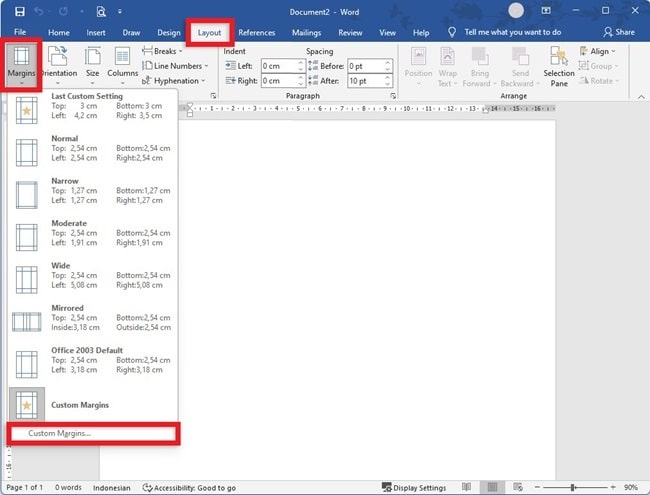
- Buka tab Layout pada barisan menu utama aplikasi Anda.
- Pilih opsi Margins lalu klik Custom Margins di bagian bawah menu dropdown.
- Masukkan nilai angka yang diinginkan secara presisi untuk setiap sisi dokumen.
- Tekan tombol Set As Default jika Anda ingin pengaturan ini berlaku untuk seluruh dokumen baru di masa depan.
Tips Menampilkan dan Memantau Margin
Cara menampilkan margin di word sangat membantu untuk memantau apakah ada bagian yang bergeser selama proses pengetikan. Aktifkan fitur Ruler melalui tab View agar Anda bisa melihat batasan area teks secara visual sepanjang waktu.
Jika garis pembatas terlihat berubah saat Anda sedang mengetik, segera periksa apakah Anda tidak sengaja mengklik area ruler tersebut. Membiasakan diri memantau garis bantu ini akan membuat pekerjaan Anda jauh lebih aman dari gangguan format.
Menggunakan Standar Margin yang Umum
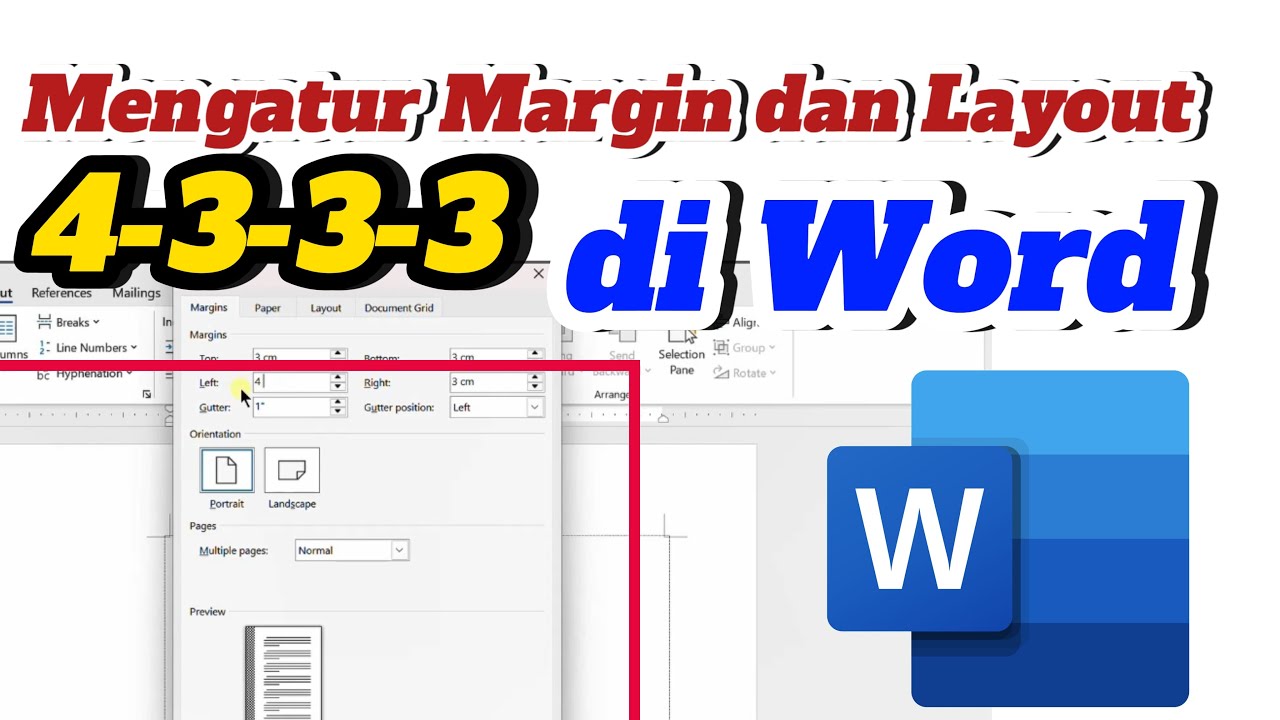
Banyak dokumen formal di Indonesia menggunakan aturan margin 4433 dalam word untuk kebutuhan skripsi atau laporan resmi. Angka ini merujuk pada jarak 4 cm di sisi kiri, serta 3 cm untuk sisi atas, kanan, dan bawah agar dokumen memiliki ruang untuk penjilidan.
Selalu periksa kembali pengaturan akhir sebelum mencetak dokumen untuk memastikan tidak ada perubahan format yang tidak diinginkan. Dengan langkah-langkah yang disiplin, dokumen Anda akan tetap rapi dan tampil profesional di tahun 2026 ini.
Kesimpulan
Menguasai pengaturan batas halaman adalah kunci utama dalam menciptakan dokumen yang rapi dan konsisten. Pastikan Anda selalu memantau posisi ruler saat bekerja untuk mencegah terjadinya kesalahan format yang tidak terduga.
Dengan mengikuti panduan ini, Anda kini memiliki pemahaman lebih baik tentang cara mengelola dokumen agar selalu tampak profesional. Praktikkan langkah di atas setiap kali Anda memulai lembar kerja baru demi hasil akhir yang sempurna.