Ternyata Ini Cara Atur Margin Word Sering Berubah Otomatis Saat Mengetik Agar Rapi Terus
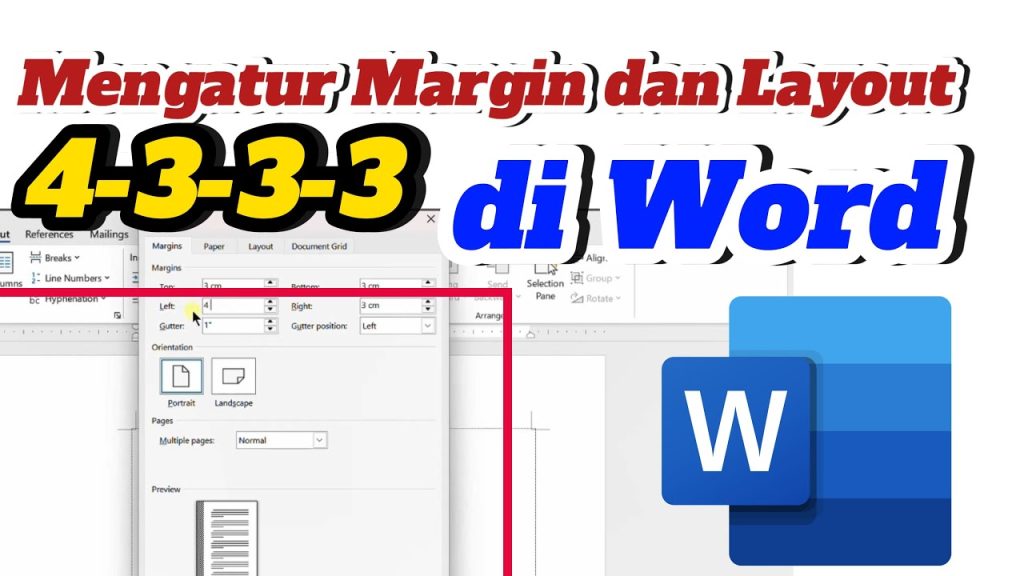
Disiarkan oleh poltekkesdepkessby.ac.id – Artikel seputar cara atur margin word bering berubah otomatis saat mengetik bisa anda temukan disini. Banyak pengguna Microsoft Word sering merasa bingung ketika tata letak dokumen mereka bergeser saat sedang mengetik. Memahami cara atur margin word bering berubah otomatis saat mengetik sangat penting agar dokumen tetap konsisten dan terlihat rapi sepanjang waktu.
Memahami Definisi dan Fungsi Margin
Margin word adalah area kosong yang terletak di sekeliling tepi dokumen tempat teks tidak dapat diketik. Batas ini berfungsi untuk memberikan ruang agar dokumen tidak terlihat terlalu penuh saat dicetak atau dibaca di layar.
Jika Anda bertanya apa itu margin di word, jawabannya adalah pembatas antara tepi kertas dan area penulisan utama. Mengatur area ini dengan benar akan menjaga paragraf agar tidak keluar dari area yang ditentukan sehingga dokumen tampak lebih tertata.
Langkah Mengatur Margin di Word
Untuk memulai, Anda perlu mengetahui letak margin di word yang biasanya dapat diakses melalui tab Layout pada pita menu atas. Di sana, terdapat opsi untuk memilih margin standar atau membuat pengaturan khusus sesuai kebutuhan dokumen Anda.
Jika Anda memerlukan pengaturan spesifik, Anda bisa memilih menu Custom Margins. Berikut adalah langkah praktis untuk mengaturnya secara tepat agar tidak terjadi pergeseran yang tidak diinginkan selama proses penulisan:
- Klik tab Layout pada Microsoft Word.
- Pilih menu Margins lalu klik pada pilihan Custom Margins di bagian bawah.
- Masukkan nilai angka yang diinginkan pada kolom Top, Bottom, Left, dan Right.
- Pastikan opsi Apply to diatur ke Whole Document jika ingin mengubah seluruh halaman.
Tips Merapikan Tulisan di Microsoft Word
Agar hasil ketikan tetap konsisten, cara merapikan tulisan di word agar sejajar perlu diperhatikan dengan memanfaatkan fitur perataan teks. Anda dapat menggunakan kombinasi antara pengaturan margin yang tepat dan fitur perataan paragraf di tab Beranda.
Penggunaan indentasi yang benar juga membantu menjaga jarak tulisan dari batas margin utama. Hal ini mencegah teks berantakan ketika Anda menambahkan gambar atau tabel ke dalam dokumen yang sedang dikerjakan.
Mengelola Orientasi dan Margin Khusus
Terkadang, dokumen memerlukan pengaturan halaman yang berbeda, seperti kombinasi antara portrait dan landscape. Anda bisa menerapkan cara mengatur margin word secara spesifik pada bagian tertentu saja dengan menggunakan fitur Section Breaks.
Metode ini memungkinkan Anda memiliki halaman dengan orientasi lebar untuk data tabel besar, sementara halaman lainnya tetap menggunakan format tegak standar. Ini adalah solusi terbaik bagi pengguna yang sering mengolah dokumen kompleks namun ingin tetap menjaga kerapian tata letak.
Kesimpulan
Menguasai pengaturan margin adalah keterampilan dasar yang sangat membantu produktivitas Anda dalam bekerja dengan dokumen digital. Dengan menerapkan langkah-langkah yang tepat, Anda tidak akan lagi mengalami masalah pergeseran tata letak yang mengganggu saat mengetik.
Pastikan untuk selalu mengecek kembali margin dokumen sebelum menyimpannya agar hasil akhir tetap profesional dan siap untuk dicetak kapan saja. Konsistensi dalam pengaturan ini mencerminkan kualitas kerja yang lebih teliti dan terorganisir.