5 Rahasia Ampuh Cara Agar Word Tidak Berubah Jadi Bahasa Inggris Permanen di 2026
Disiarkan oleh poltekkesdepkessby.ac.id – Artikel seputar cara agar word tidak berubah jadi bahasa inggris bisa anda temukan disini. Menggunakan Microsoft Word seringkali menghadapi kendala teknis yang membingungkan bagi pengguna awam. Salah satu masalah yang cukup sering terjadi adalah perubahan pengaturan bahasa secara otomatis ke bahasa asing.
Artikel ini akan membahas tuntas berbagai solusi praktis untuk menjaga produktivitas Anda. Berikut adalah panduan lengkap yang bisa Anda terapkan dengan mudah.
Cara Mengatasi Bahasa Word yang Berubah
Penyebab utama dari masalah ini biasanya terletak pada pengaturan Proofing di dalam menu Options. Jika Anda mengalami kendala ini, ada langkah sederhana untuk memperbaikinya dengan cepat.
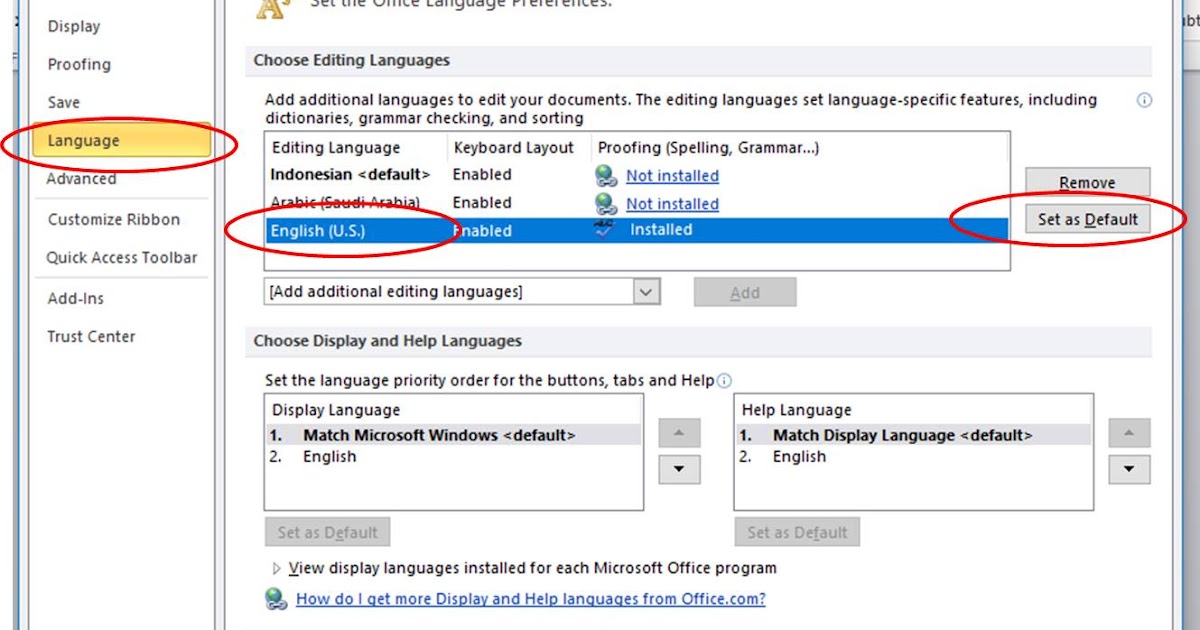
Pertama, masuk ke menu File dan pilih Options, kemudian buka tab Language. Pastikan bahasa Indonesia telah diatur sebagai bahasa utama atau default agar aplikasi tidak kembali ke pengaturan asal.
Memperbaiki Masalah Tampilan Spasi
Seringkali pengguna mengeluhkan tampilan dokumen yang terlihat tidak rapi atau spasi yang tidak proporsional. Masalah ini bisa disebabkan oleh karakter tersembunyi yang aktif di layar editor.
Jika Anda merasa pengaturan spasi tidak wajar, cara mengatasi spasi yang jauh di Word adalah dengan memeriksa fitur Formatting Marks. Anda bisa menonaktifkan ikon paragraf di tab Home untuk menghilangkan simbol titik atau tanda panah yang mengganggu pandangan.
Tips Mengatur Format Dokumen Agar Rapi
Selain masalah bahasa, banyak pengguna merasa kesulitan saat ingin menyesuaikan tata letak tulisan. Memahami fungsi dasar aplikasi adalah kunci untuk menghasilkan dokumen profesional setiap saat.
Anda bisa mencoba cara merapikan tulisan di Word dengan memanfaatkan fitur alignment dan line spacing yang tersedia di bagian Paragraph. Dengan langkah ini, setiap baris teks akan terlihat lebih konsisten dan nyaman untuk dibaca.
Pengaturan Teks Profesional
- Gunakan perataan teks rata kanan kiri untuk hasil cetak yang formal.
- Pastikan spasi antar kata tidak berlebihan agar alur kalimat terjaga.
- Manfaatkan fitur tab untuk membuat jarak yang presisi di setiap paragraf.
Pentingnya Memahami Fitur Dasar Microsoft Word
Banyak masalah teknis terjadi karena ketidaksengajaan pengguna saat menekan tombol pintas di keyboard. Sebagai contoh, ada cara memiringkan tulisan di Word dengan menekan kombinasi tombol Ctrl dan I secara bersamaan.
Memahami pintasan keyboard tersebut akan mempermudah Anda dalam mengolah teks tanpa harus mencari menu di ribbon. Penggunaan yang tepat akan mempercepat proses penulisan dokumen Anda secara signifikan.
| Masalah | Solusi Singkat |
|---|---|
| Bahasa Berubah | Cek Pengaturan Language |
| Spasi Terlalu Lebar | Atur Paragraf dan Justify |
| Tulisan Miring | Gunakan Tombol Ctrl + I |
Kesimpulan
Mengatasi gangguan teknis pada Microsoft Word tidaklah sesulit yang dibayangkan jika Anda memahami navigasi dasarnya. Konsistensi dalam pengaturan bahasa dan format akan menjaga dokumen Anda tetap profesional setiap waktu.
Semoga panduan ini membantu Anda dalam mengoptimalkan penggunaan perangkat lunak pengolah kata. Jika kendala masih berlanjut, cobalah untuk melakukan pembaruan aplikasi secara berkala guna memastikan sistem berjalan dengan performa terbaik.