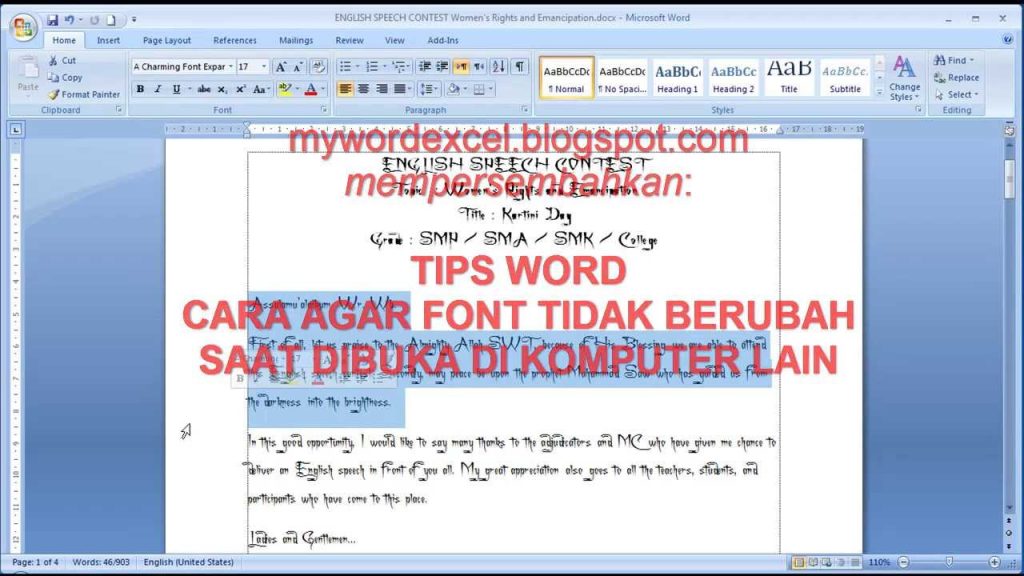
5 Rahasia Ampuh Cara Atasi Font Word Tidak Berubah Saat Dibuka di Komputer Lain 2026
Disiarkan oleh poltekkesdepkessby.ac.id – Artikel seputar cara atasi font word tidak berubah bisa anda temukan disini. Mengalami masalah format dokumen yang berantakan saat dibuka di perangkat berbeda memang sangat menjengkelkan. Banyak pengguna sering bertanya mengenai cara atasi font word tidak berubah agar tampilan dokumen tetap profesional kapan pun dan di mana pun.
Sama halnya dengan prinsip hidup bahwa kasih tidak berubah meskipun zaman terus berganti, dokumen Anda pun seharusnya tetap konsisten. Berikut adalah panduan praktis untuk memastikan teks dan layout Anda tetap terjaga dengan baik.
Metode Penyimpanan dalam Format RTF
Salah satu langkah termudah untuk menjaga kompatibilitas dokumen adalah dengan mengubah format file menjadi Rich Text Format atau RTF. Langkah ini sangat efektif bagi Anda yang sering berpindah komputer namun ingin menjaga jenis huruf tetap sama.
Klik menu File lalu pilih opsi Save As pada dokumen yang sedang aktif. Ubah tipe file dari .docx menjadi .rtf untuk memastikan sistem operasi lain dapat membaca tata letak dengan lebih akurat.
Melakukan Embed Font pada Dokumen
Fitur bawaan Microsoft Word memungkinkan Anda untuk menyematkan jenis huruf langsung ke dalam file dokumen. Cara ini memastikan bahwa komputer tujuan tidak perlu memiliki font tersebut karena data font sudah tertanam di dalam file.
Buka menu File dan pilih Options, kemudian masuk ke bagian Save pada panel sebelah kiri. Berikan centang pada opsi Embed fonts in the file agar dokumen Anda tidak kehilangan karakter unik saat dibuka.
Mengapa Fitur Embed Sangat Penting
Banyak orang lupa bahwa font yang tidak tersedia di sistem lain akan digantikan secara otomatis oleh aplikasi. Hal ini sering membuat dokumen terlihat berantakan seperti manusia cepat berubah saat dihadapkan pada situasi sulit.
Dengan mengaktifkan opsi embed, Anda telah memberikan proteksi tambahan bagi dokumen. Anda tidak perlu lagi khawatir tampilan naskah skripsi atau laporan kerja akan bergeser secara tidak sengaja.
Ekspor Dokumen ke Format PDF
Jika Anda tidak perlu lagi melakukan pengeditan di komputer tujuan, mengubah dokumen ke format PDF adalah solusi paling stabil. PDF mengunci seluruh elemen visual agar tidak ada pergeseran posisi sedikit pun.
Gunakan fitur Export ke PDF yang tersedia langsung di dalam aplikasi Microsoft Word tanpa perlu koneksi internet. Hasilnya akan sama persis baik saat dilihat di ponsel, tablet, maupun komputer berbasis sistem operasi lain.
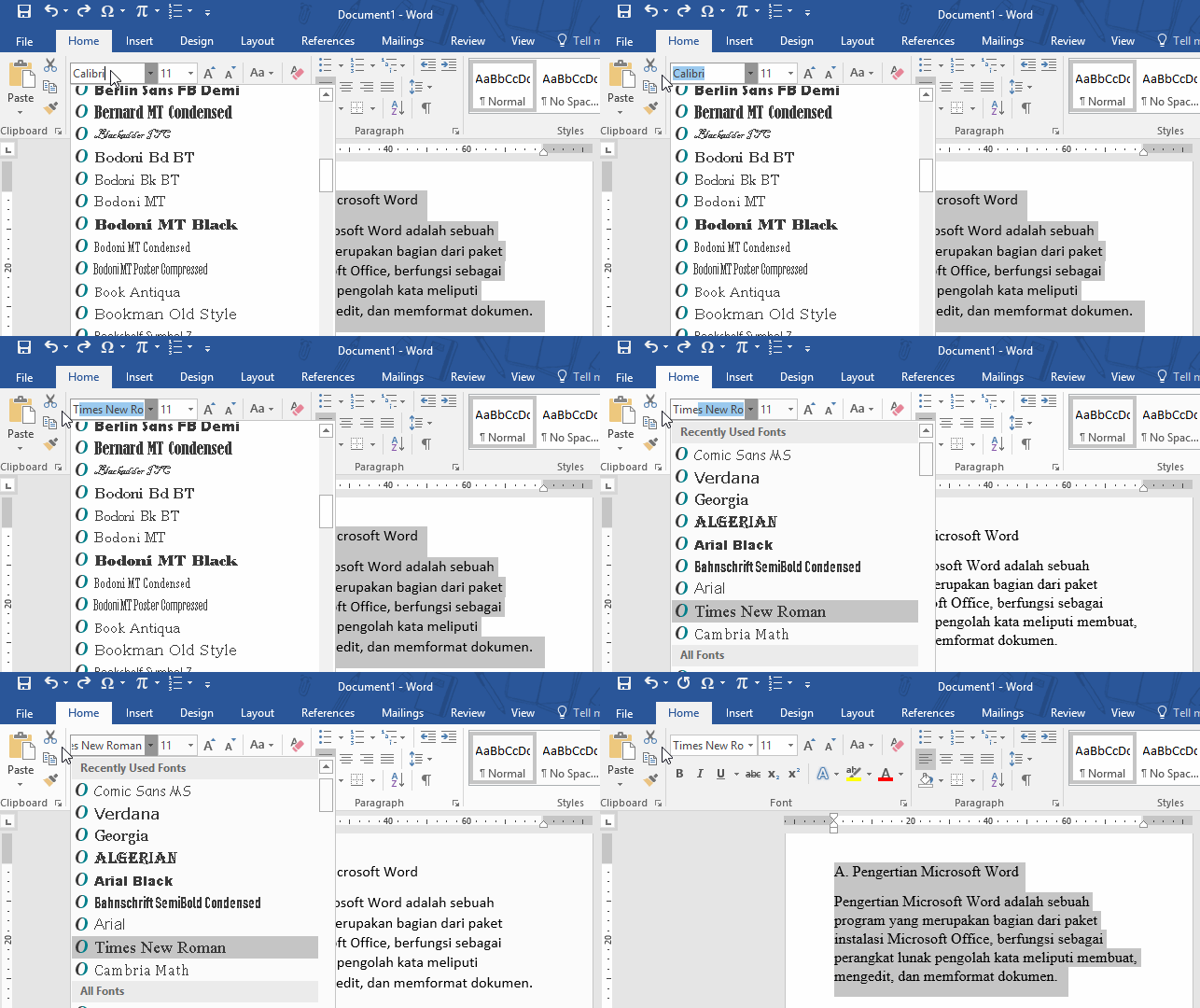
Menggunakan Font Standar Internasional
Memilih jenis huruf yang tersedia di hampir semua sistem operasi adalah strategi pencegahan yang sangat bijak. Font seperti Arial, Times New Roman, atau Calibri sangat jarang mengalami masalah saat berpindah perangkat.
Jika Anda adalah tipe orang yang merasa bahwa berubah atau punah adalah kenyataan di dunia digital, maka beradaptasi dengan font standar adalah kunci. Langkah ini menjamin kenyamanan pembaca tanpa mengorbankan estetika naskah secara drastis.
Mengelola Layout Agar Tetap Konsisten
Selain font, seringkali margin dan spasi ikut bergeser karena pengaturan printer yang berbeda di setiap komputer. Pastikan untuk selalu memeriksa kembali tata letak dokumen sebelum melakukan proses pencetakan akhir.
Jangan biarkan masalah teknis menghambat produktivitas Anda dalam menyelesaikan tugas penting. Gunakan kombinasi metode di atas untuk hasil yang paling optimal sesuai dengan kebutuhan dokumen Anda.
Kesimpulan
Mengatasi masalah font yang berubah sebenarnya bisa dilakukan dengan mudah melalui pengaturan embed atau konversi ke format PDF. Memilih cara yang tepat akan membuat Anda lebih percaya diri saat mempresentasikan dokumen di depan rekan kerja atau dosen.
Pastikan untuk selalu menerapkan langkah-langkah di atas sebelum berpindah perangkat agar hasil pekerjaan Anda tetap rapi. Semoga panduan tahun 2026 ini membantu Anda menjaga kualitas dokumen tetap terjaga dengan sempurna.