Langkah Menyiapkan Foto Agar Sesuai Kebutuhan
Langkah awal yang perlu Anda perhatikan adalah memastikan gambar sudah tersimpan dengan baik di komputer Anda. Anda bisa memasukkan foto tersebut melalui menu Insert lalu pilih Pictures untuk memunculkan gambar ke dalam lembar kerja.
Setelah gambar muncul, Anda mungkin perlu melakukan pengaturan awal agar posisi gambar lebih fleksibel. Gunakan fitur Wrap Text dan pilih opsi Tight atau In Front of Text untuk mempermudah pergeseran gambar.
Metode Mengunci Ukuran Gambar agar Tetap Konsisten
Untuk memahami cara atur ukuran gambar 3×3 di mc words tanpa berubah, Anda harus mengakses fitur Format Picture terlebih dahulu. Klik kanan pada gambar yang telah Anda masukkan, kemudian pilih menu Size and Properties.
Pada menu tersebut, pastikan Anda mencentang opsi Lock aspect ratio sebelum melakukan perubahan angka. Langkah ini sangat krusial agar gambar tidak menjadi gepeng atau terdistorsi saat Anda mengisi kolom tinggi dan lebar dengan angka yang diinginkan.
Panduan Menggunakan Ukuran Foto Standar Lainnya
Selain ukuran 3×3, banyak pengguna sering mencari panduan untuk ukuran foto 3×4 di word untuk keperluan dokumen resmi. Anda cukup memasukkan angka 3 cm pada kolom Height dan 4 cm pada kolom Width setelah membuka jendela Format Picture.
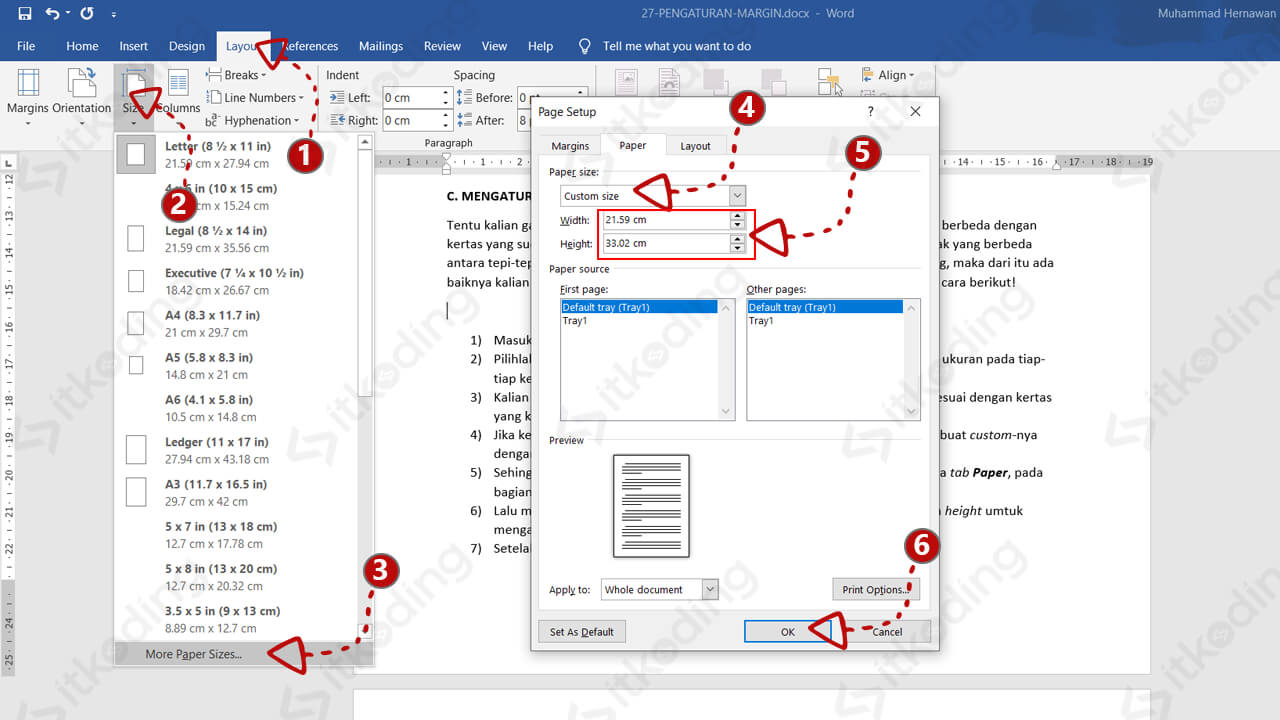
Jika Anda membutuhkan ukuran foto 2×3 di word, langkah yang dilakukan pun serupa dengan sebelumnya. Anda hanya perlu mengetikkan angka 2 cm untuk lebar dan 3 cm untuk tinggi agar hasil cetakan nantinya presisi.
Tabel Referensi Ukuran Foto Umum
| Jenis Ukuran | Lebar (cm) | Tinggi (cm) |
|---|---|---|
| Ukuran Foto 3×4 Di Word | 3 | 4 |
| Ukuran Foto 2×3 Di Word | 2 | 3 |
| Ukuran Foto 5×5 Di Word | 5 | 5 |
Tips Tambahan Memastikan Resolusi Foto Tetap Tajam
Masalah lain yang sering muncul adalah gambar menjadi buram setelah diubah ukurannya di dalam aplikasi. Pastikan Anda selalu menggunakan file dengan resolusi tinggi sejak awal agar kualitasnya tetap terjaga saat dicetak.
Anda juga harus memperhatikan pengaturan kompresi gambar di menu File, Options, dan Advanced. Pastikan opsi Do not compress images in file aktif agar detail foto tidak berkurang secara otomatis oleh sistem.
Kesimpulan
Mengatur ukuran foto kini bukan lagi hal yang rumit jika Anda memahami fungsi penguncian rasio pada fitur Format Picture. Dengan mengikuti panduan ini, Anda dapat memastikan hasil cetakan dokumen Anda selalu tampak profesional dan rapi.
Semoga panduan ini membantu Anda dalam mengelola dokumen secara lebih efisien dan akurat. Jangan lupa untuk selalu melakukan pratinjau cetak sebelum melakukan proses pencetakan dokumen sesungguhnya.
]]>