Memahami Penyebab Format Berantakan
Salah satu penyebab utama perubahan format adalah perbedaan pengaturan font atau versi perangkat lunak antar komputer. Seringkali, dokumen yang dibuat di satu versi Word akan terlihat berbeda ketika dibuka di versi lainnya.
Selain itu, penggunaan spasi manual yang berlebihan sering memicu pergeseran elemen secara tidak terduga. Anda perlu mempelajari teknik yang tepat agar struktur dokumen tetap konsisten dan terlihat profesional.
Tips Mengunci Format Dokumen
Langkah paling efektif untuk menjaga integritas tampilan adalah dengan menyimpan dokumen dalam format PDF sebelum dibagikan. Format ini memastikan setiap elemen, termasuk gambar dan teks, terkunci pada posisinya secara permanen.
Jika Anda tetap harus mengirimkan file dalam format dokumen, pertimbangkan untuk menyematkan font ke dalam file tersebut. Dengan cara ini, komputer penerima tidak perlu memiliki font yang sama agar tulisan tetap tampil sesuai keinginan.
Teknik Dasar Merapikan Dokumen
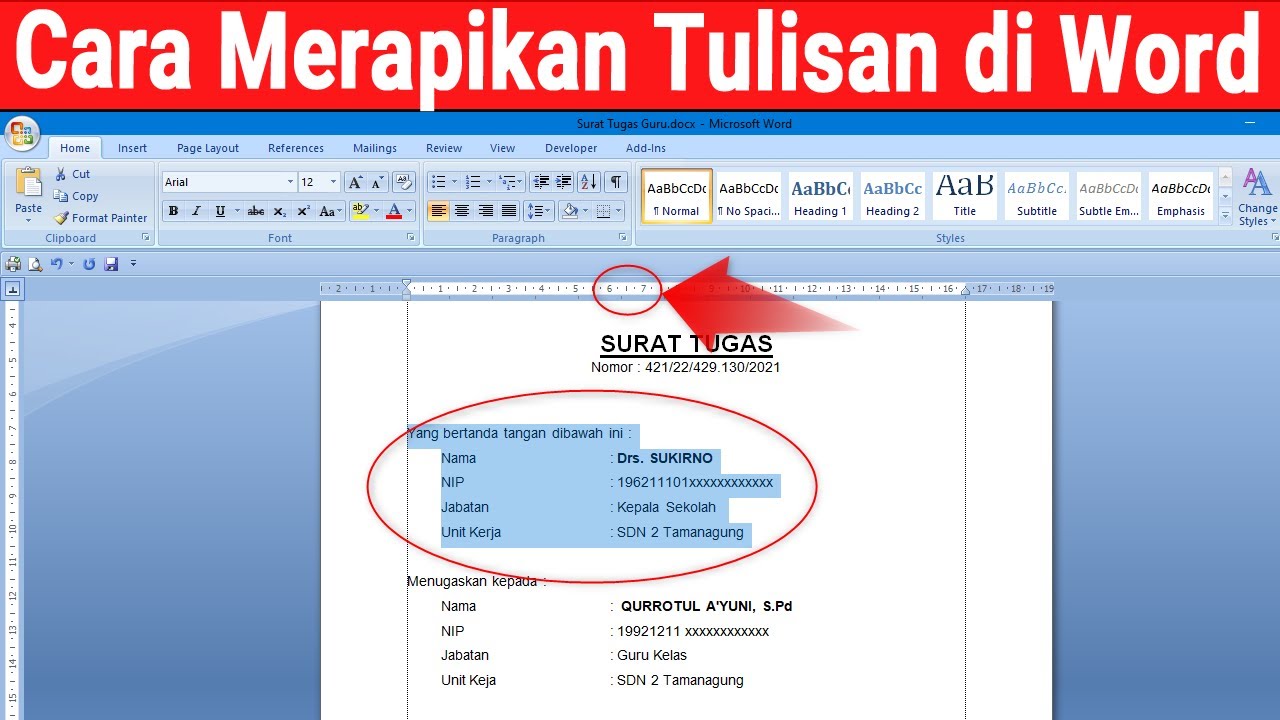
Mengatur tata letak yang konsisten memerlukan penguasaan fitur dasar yang ada pada menu Home. Bagi pemula, penting untuk mengetahui cara merapikan tulisan di word agar setiap paragraf memiliki perataan yang selaras.
Anda dapat memanfaatkan fitur alignment untuk memastikan teks rata kanan dan kiri secara otomatis. Hal ini akan membuat dokumen terlihat jauh lebih bersih dibandingkan menggunakan spasi manual secara terus-menerus.
Mengatur Spasi dan Jarak
Masalah lain yang sering muncul adalah spasi antar kata atau baris yang terlihat tidak wajar. Banyak pengguna kesulitan dengan cara agar spasi word tidak jauh sehingga teks tampak renggang dan tidak enak dipandang.
Anda dapat menyesuaikan pengaturan Line Spacing pada tab Paragraph untuk mendapatkan jarak yang ideal. Pengaturan yang tepat akan membuat isi dokumen lebih mudah dibaca dan memberikan kesan formal yang kuat.
Menyusun Titik Dua dan Daftar
Penyajian data seringkali membutuhkan ketelitian ekstra, terutama saat harus menyusun simbol atau daftar poin. Jika Anda sering bekerja dengan tabel, Anda pasti membutuhkan panduan mengenai cara meratakan titik dua di word agar terlihat sejajar sempurna.
Menggunakan fitur tab stop adalah solusi terbaik untuk menjaga posisi titik dua agar tidak lari saat dokumen diubah. Langkah ini sangat membantu dalam menyusun daftar riwayat hidup atau laporan formal yang memerlukan kerapian tingkat tinggi.
Solusi Mengatasi Masalah Pengetikan
Kadang kala, pengguna mengalami kendala teknis saat tombol keyboard tidak merespons di dalam dokumen. Jika Anda bingung kenapa word tidak bisa mengetik, periksa terlebih dahulu apakah dokumen tersebut dalam mode Restrict Editing atau terkunci.
Pastikan juga tidak ada add-in pihak ketiga yang sedang aktif dan menyebabkan konflik pada sistem input. Memahami kendala ini akan membantu Anda bekerja lebih cepat tanpa harus terhenti karena gangguan teknis sederhana.
Kesimpulan
Menjaga konsistensi tampilan dokumen di Microsoft Word bukanlah hal yang sulit jika Anda memahami fungsi fitur yang tersedia. Dengan mengikuti panduan ini, Anda dapat memastikan hasil karya Anda tetap terlihat rapi dan profesional di perangkat manapun.
Selalu prioritaskan penggunaan fitur otomatis dibandingkan metode manual untuk mendapatkan hasil yang lebih stabil. Semoga tips ini membantu Anda mengelola dokumen dengan jauh lebih efisien di masa depan.
]]>