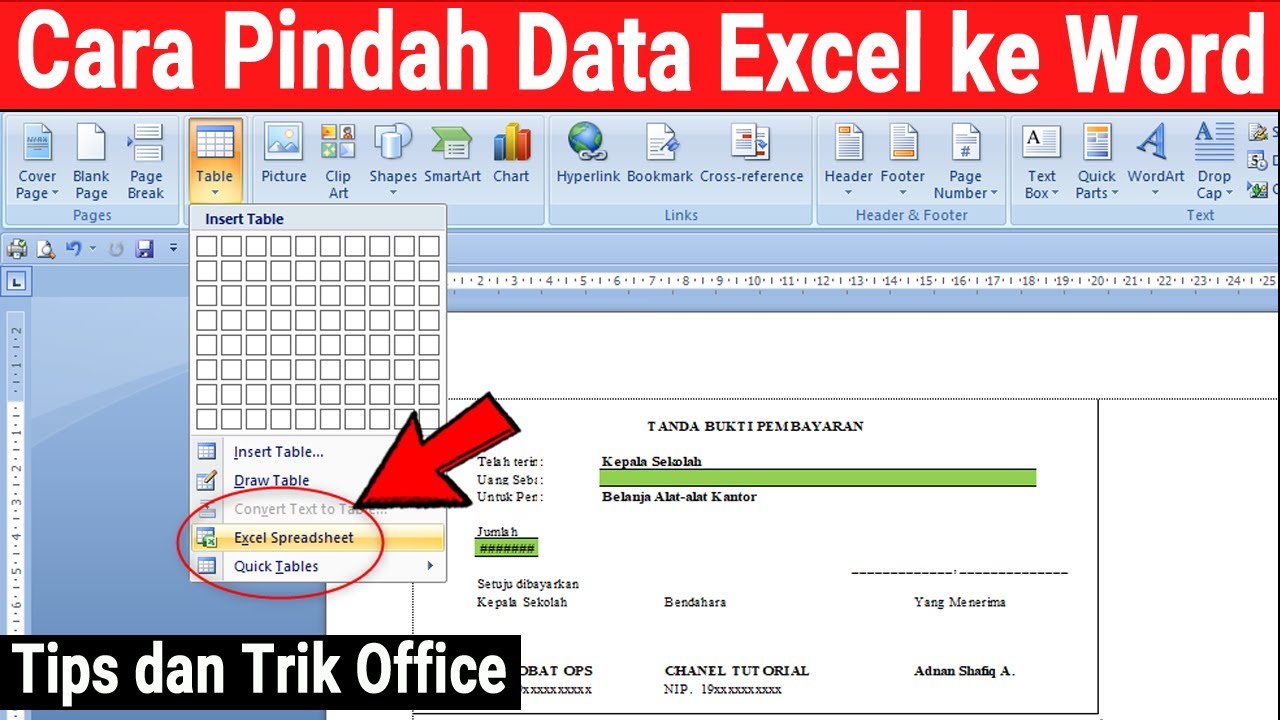
Mengubah Excel Menjadi Word: Panduan Lengkap untuk Efisiensi Dokumen
Dalam dunia pekerjaan modern, kebutuhan untuk menyajikan data dari spreadsheet Excel ke dalam dokumen Word yang terstruktur adalah hal yang sangat umum. Entah itu laporan kuartalan, proposal proyek, resume, atau materi presentasi, kemampuan untuk menggabungkan data numerik yang terorganisir dari Excel ke dalam format naratif Word sangatlah krusial. Proses ini bukan sekadar memindahkan informasi, tetapi lebih kepada mengintegrasikannya agar mudah dipahami, dianalisis, dan disajikan kepada audiens yang lebih luas.
Artikel ini akan membahas secara mendalam berbagai metode untuk mengubah data dari Microsoft Excel ke Microsoft Word. Kita akan menjelajahi teknik-teknik yang paling efisien, mulai dari yang paling sederhana hingga yang lebih canggih, serta memberikan tips dan trik untuk memastikan hasil yang optimal. Dengan pemahaman yang komprehensif, Anda akan dapat meningkatkan efisiensi kerja Anda secara signifikan dan menghasilkan dokumen yang profesional dan informatif.
Mengapa Perlu Mengubah Excel Menjadi Word?
Sebelum menyelami metodenya, penting untuk memahami alasan di balik kebutuhan ini. Excel unggul dalam pengolahan data, perhitungan, dan analisis numerik. Namun, ketika data tersebut perlu disajikan dalam bentuk naratif, deskriptif, atau sebagai bagian dari dokumen yang lebih besar, format tabel Excel seringkali kurang ideal. Word, di sisi lain, dirancang untuk pembuatan dokumen berbasis teks, tata letak yang fleksibel, dan presentasi visual yang kaya.
Beberapa alasan umum mengapa Anda perlu mengubah data Excel ke Word meliputi:
- Pembuatan Laporan: Mengintegrasikan tabel dan grafik Excel ke dalam laporan Word untuk memberikan gambaran data yang komprehensif.
- Proposal dan Presentasi: Menyajikan data pendukung atau ringkasan kinerja dalam proposal atau materi presentasi yang lebih mudah dibaca.
- Dokumentasi Proyek: Menyertakan daftar item, anggaran, atau jadwal dari Excel ke dalam dokumen proyek.
- Resume dan Surat Lamaran: Memasukkan data pencapaian atau keterampilan yang terstruktur dari Excel ke dalam dokumen personal.
- Surat Massal (Mail Merge): Menggunakan data Excel sebagai sumber untuk membuat surat atau label yang dipersonalisasi dalam jumlah besar.
Metode Dasar: Salin dan Tempel (Copy and Paste)
Metode paling langsung dan umum untuk memindahkan data dari Excel ke Word adalah dengan menggunakan fungsi salin dan tempel. Meskipun terdengar sederhana, ada beberapa opsi penting yang perlu diperhatikan untuk mendapatkan hasil yang diinginkan.
-
Salin Data dari Excel:
- Buka file Excel Anda.
- Pilih sel, rentang sel, tabel, atau grafik yang ingin Anda salin. Anda bisa menggunakan kursor mouse untuk menyeret dan memilih, atau menggunakan kombinasi tombol
Shiftdan tombol panah. - Klik kanan pada area yang dipilih dan pilih "Copy", atau tekan
Ctrl + C(Windows) /Cmd + C(Mac).
-
Tempel Data ke Word:
- Buka dokumen Word Anda.
- Posisikan kursor di lokasi di mana Anda ingin menempelkan data.
- Ada beberapa cara untuk menempelkan data, yang masing-masing memberikan kontrol yang berbeda:
- Tempel Biasa (
Ctrl + VatauCmd + V): Ini akan menempelkan data dengan format aslinya dari Excel sebisa mungkin. Namun, formatnya mungkin tidak selalu terlihat sempurna di Word. - Tempel Spesial (Paste Special): Ini adalah metode yang paling direkomendasikan karena memberikan lebih banyak kontrol.
- Klik kanan di lokasi tujuan di Word dan pilih "Paste Special…" (atau pergi ke tab "Home", klik panah di bawah tombol "Paste", lalu pilih "Paste Special…").
- Akan muncul jendela dialog "Paste Special". Di sini Anda memiliki beberapa pilihan penting:
- Paste: Memilih opsi ini dan kemudian memilih salah satu format di bawahnya akan menempelkan data.
- Paste Link: Opsi ini sangat berguna. Ini akan menempelkan data dan membuat tautan ke file Excel asli. Jika Anda mengubah data di Excel, perubahan tersebut akan secara otomatis diperbarui di dokumen Word Anda (ketika Anda membuka Word atau mengklik kanan pada objek yang ditautkan dan memilih "Update Field"). Ini sangat efisien untuk laporan yang perlu diperbarui secara berkala.
- Pilihan Format di Bawah "As":
- Microsoft Excel Worksheet Object: Ini akan menempelkan tabel Excel sebagai objek yang dapat diedit di dalam Word. Anda bisa mengklik ganda objek ini untuk membuka editor Excel di dalam Word, melakukan perubahan, dan kemudian kembali ke Word. Formatnya akan sangat mirip dengan aslinya.
- HTML Format: Menempelkan data menggunakan format HTML, yang seringkali mempertahankan struktur tabel dengan baik.
- Formatted Text (RTF): Menempelkan data sebagai teks yang diformat, mempertahankan sebagian besar elemen pemformatan seperti tebal, miring, dan warna.
- Unformatted Text: Menempelkan data hanya sebagai teks biasa, tanpa format apa pun. Ini berguna jika Anda hanya ingin mengambil nilai-nilainya.
- Picture (Enhanced Metafile): Menempelkan data sebagai gambar. Ini sangat baik untuk mempertahankan tampilan visual persis seperti di Excel, tetapi data tidak dapat diedit di Word. Sangat cocok untuk grafik.
- Tempel Biasa (
Tips untuk Salin dan Tempel:
- Pertimbangkan "Paste Link": Jika data Anda sering berubah, gunakan "Paste Link" untuk memastikan dokumen Word Anda selalu up-to-date.
- Gunakan "Paste Special" untuk Kontrol: Jangan ragu untuk bereksperimen dengan berbagai opsi "Paste Special" untuk menemukan yang paling sesuai dengan kebutuhan Anda.
- Format Ulang di Word: Terkadang, bahkan dengan opsi "Paste Special" yang canggih, Anda mungkin perlu sedikit memformat ulang tabel atau grafik di Word agar sesuai dengan gaya dokumen Anda.
Menyisipkan Tabel Excel sebagai Objek
Metode lain yang kuat adalah menyisipkan tabel Excel secara langsung sebagai objek ke dalam dokumen Word. Ini berbeda dari menyalin dan menempelkan tabel biasa karena mempertahankan fungsionalitas dan format Excel lebih utuh.
- Buka Dokumen Word Anda.
- Pergi ke tab "Insert".
- Di grup "Text", klik "Object" (biasanya ikonnya terlihat seperti kotak dengan simbol).
- Pilih tab "Create from File".
- Klik tombol "Browse…" dan cari file Excel yang ingin Anda sisipkan.
- Ada dua opsi penting di bagian bawah dialog "Object":
- Link to file: Jika dicentang, ini akan berfungsi seperti "Paste Link" di metode sebelumnya. Perubahan di file Excel akan diperbarui di Word.
- Display as icon: Jika Anda hanya ingin menampilkan ikon file Excel daripada seluruh tabel atau grafik di dokumen Word Anda, centang opsi ini.
- Setelah memilih file, klik "OK".
Jika Anda tidak mencentang "Link to file", tabel Excel akan disisipkan sebagai objek yang terisolasi. Anda dapat mengklik ganda objek ini untuk membukanya di Excel di dalam jendela Word dan mengeditnya.
Menyisipkan Grafik Excel
Grafik yang dibuat di Excel seringkali merupakan elemen visual penting dalam dokumen Word.
- Buat Grafik di Excel: Pastikan grafik Anda sudah siap di lembar kerja Excel.
- Salin Grafik: Pilih grafik di Excel dan tekan
Ctrl + C(Windows) /Cmd + C(Mac). - Tempel di Word Menggunakan "Paste Special":
- Di Word, pergi ke lokasi yang diinginkan.
- Klik kanan dan pilih "Paste Special…".
- Pilih "Paste link" jika Anda ingin grafik diperbarui secara otomatis ketika data Excel berubah.
- Pilih "Microsoft Excel Chart Object" atau "Picture (Enhanced Metafile)" sebagai format tempel.
- Microsoft Excel Chart Object: Memungkinkan Anda mengedit grafik menggunakan alat Excel di dalam Word.
- Picture: Akan menempelkan grafik sebagai gambar statis, yang menjaga tampilannya persis seperti aslinya tetapi tidak dapat diedit.
Menggunakan Fitur Mail Merge untuk Data Tabel
Jika tujuan Anda adalah membuat surat, label, atau amplop massal berdasarkan data dari Excel, fitur Mail Merge di Word adalah alat yang paling kuat dan efisien.
- Siapkan Dokumen Word: Buat dokumen Word utama Anda, termasuk teks surat, amplop, atau label yang ingin Anda buat. Sisakan ruang kosong di mana informasi dari Excel akan dimasukkan.
- Mulai Mail Merge:
- Buka tab "Mailings" di Word.
- Klik "Start Mail Merge" dan pilih jenis dokumen yang Anda buat (misalnya, "Letters", "Envelopes", "Mailing Labels").
- Pilih Penerima:
- Klik "Select Recipients".
- Pilih "Use an Existing List…".
- Navigasikan dan pilih file Excel Anda.
- Word akan meminta Anda untuk memilih lembar kerja (sheet) yang berisi data Anda.
- Sisipkan Bidang Gabungan (Merge Fields):
- Kembali ke dokumen Word Anda.
- Tempatkan kursor di lokasi di mana Anda ingin memasukkan data dari Excel (misalnya, setelah "Dear").
- Klik "Insert Merge Field" di tab "Mailings".
- Pilih nama kolom dari file Excel Anda (misalnya, "Nama", "Alamat", "Kota"). Kata akan menyisipkan placeholder seperti
<<Nama>>.
- Pratinjau dan Selesaikan:
- Gunakan tombol "Preview Results" untuk melihat bagaimana dokumen Anda akan terlihat dengan data dari Excel.
- Klik "Finish & Merge" untuk menyelesaikan proses. Anda bisa memilih untuk mencetak langsung atau membuat dokumen baru yang berisi semua surat yang digabungkan.
Mail Merge sangat ideal untuk situasi di mana Anda memiliki daftar data yang panjang dan ingin menghasilkan dokumen unik untuk setiap entri data tersebut.
Tips Lanjutan dan Pertimbangan
- Kebersihan Data di Excel: Sebelum memindahkan data, pastikan data di Excel Anda bersih, terorganisir dengan baik, dan tidak ada sel yang digabungkan (merged cells) yang dapat menyulitkan proses penempelan.
- Ukuran Data: Untuk data yang sangat besar, menyalin dan menempel langsung mungkin tidak selalu ideal. Mempertimbangkan untuk memproses data di Excel terlebih dahulu dan hanya memindahkan ringkasan atau data yang relevan ke Word bisa lebih efisien.
- Format Grafik: Jika Anda menempelkan grafik sebagai gambar, pastikan resolusinya cukup baik agar tetap tajam saat dicetak atau ditampilkan.
- Perbarui Tautan Secara Manual: Jika Anda menggunakan "Paste Link", terkadang Anda mungkin perlu mengklik kanan pada objek yang ditautkan di Word dan memilih "Update Field" untuk memastikan data diperbarui, terutama jika Anda membuka dokumen Word saat file Excel tidak terbuka.
- Otomatisasi dengan VBA: Untuk pengguna yang mahir atau untuk tugas yang sangat berulang, Anda dapat menggunakan Visual Basic for Applications (VBA) di Excel dan Word untuk mengotomatiskan proses pemindahan dan pemformatan data. Ini memungkinkan kontrol yang sangat mendalam dan efisiensi yang luar biasa.
Kesimpulan
Mengubah data dari Excel ke Word adalah keterampilan penting yang dapat menghemat waktu dan meningkatkan kualitas dokumen Anda. Dengan memahami berbagai metode salin dan tempel, opsi "Paste Special", cara menyisipkan objek, dan memanfaatkan kekuatan Mail Merge, Anda dapat secara efektif mengintegrasikan data numerik ke dalam narasi dokumen Anda.
Ingatlah bahwa pilihan metode terbaik sangat bergantung pada kebutuhan spesifik Anda: apakah Anda perlu data yang dapat diedit, apakah data akan sering diperbarui, atau apakah Anda perlu membuat dokumen massal yang dipersonalisasi. Dengan latihan dan pemahaman yang baik tentang fitur-fitur yang tersedia, Anda akan dapat menguasai seni memindahkan data dari spreadsheet ke dokumen dengan percaya diri dan efisien.