Ubah Persamaan LaTeX ke Word dengan Cepat: Panduan Lengkap untuk Efisiensi
Bagi akademisi, peneliti, dan siapa pun yang sering berurusan dengan dokumen ilmiah atau teknis, menulis persamaan matematika adalah bagian tak terpisahkan dari pekerjaan. LaTeX telah lama menjadi standar emas dalam penulisan ilmiah berkat kemampuannya menghasilkan dokumen yang indah dan konsisten, terutama dalam hal format persamaan. Namun, seringkali ada kebutuhan untuk menyajikan persamaan tersebut dalam dokumen Microsoft Word. Memindahkan persamaan LaTeX ke Word secara manual bisa menjadi proses yang membosankan, memakan waktu, dan rentan terhadap kesalahan format.
Untungnya, ada beberapa cara efisien untuk mengubah persamaan LaTeX ke Word dengan cepat. Artikel ini akan mengupas tuntas berbagai metode, mulai dari yang paling sederhana hingga yang lebih canggih, beserta tips dan trik untuk memaksimalkan efisiensi Anda.
Mengapa Memindahkan Persamaan LaTeX ke Word?
Sebelum kita menyelami cara-caranya, penting untuk memahami mengapa seseorang mungkin perlu memindahkan persamaan LaTeX ke Word. Beberapa alasan umum meliputi:
- Kolaborasi: Rekan kerja atau kolaborator mungkin lebih nyaman bekerja dengan dokumen Word.
- Presentasi: Dokumen Word seringkali lebih mudah diintegrasikan ke dalam slide presentasi atau digunakan dalam lingkungan yang tidak mendukung LaTeX.
- Format Dokumen Akhir: Beberapa jurnal atau konferensi mungkin mensyaratkan penyerahan dokumen dalam format Word.
- Kenyamanan Pengguna: Bagi sebagian orang, antarmuka Word terasa lebih familiar dan mudah digunakan untuk tugas-tugas yang tidak melibatkan penataan teks yang kompleks.
Metode Cepat Mengubah Persamaan LaTeX ke Word
Ada beberapa pendekatan untuk melakukan konversi ini, masing-masing dengan kelebihan dan kekurangannya. Mari kita jelajahi yang paling efektif.
1. Menggunakan Fitur Bawaan Word (MathType atau Editor Persamaan Word)
Meskipun bukan konversi langsung dari sintaks LaTeX, pendekatan ini adalah salah satu yang paling umum dan mudah diakses jika Anda sudah terbiasa dengan Word.
-
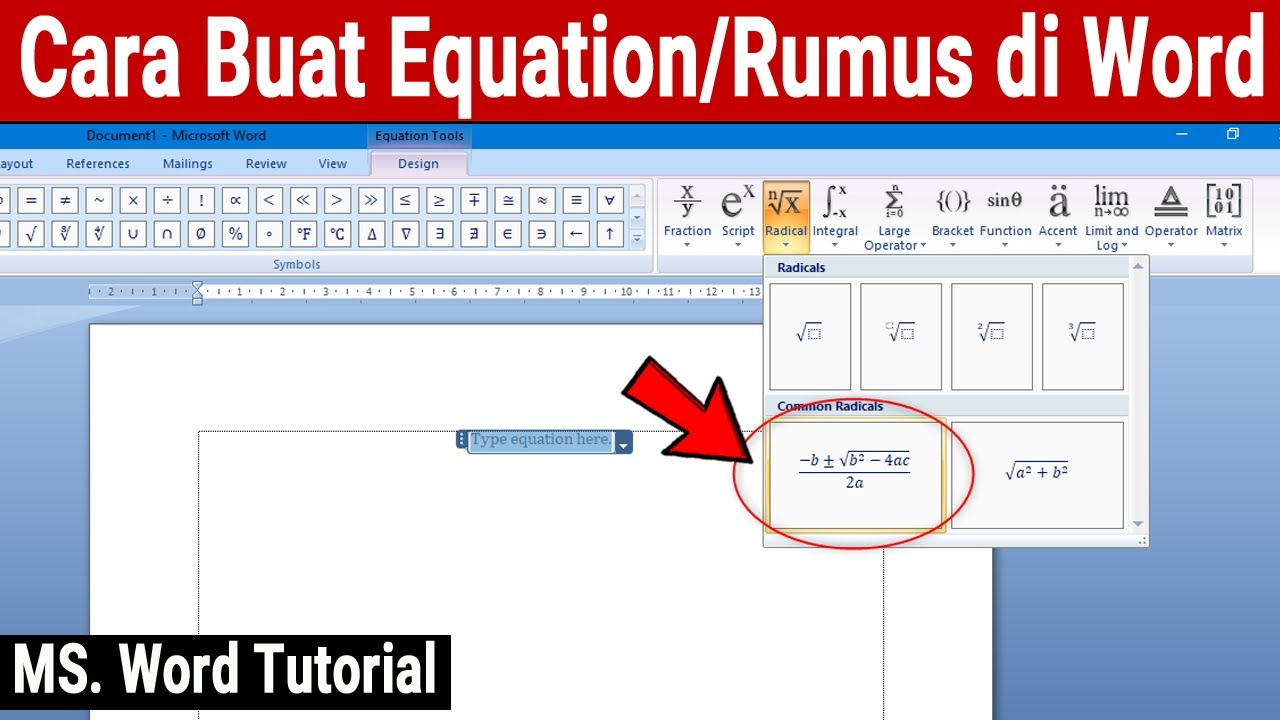
Editor Persamaan Word: Microsoft Word memiliki editor persamaan bawaan yang sangat mumpuni. Anda bisa mengetikkan persamaan secara visual menggunakan toolbar yang tersedia, atau bahkan menggunakan fitur "Ink Equation" untuk menulis persamaan dengan pena digital atau mouse.
- Kelebihan: Sangat terintegrasi dengan Word, mudah digunakan bagi pengguna Word, tidak memerlukan instalasi tambahan.
- Kekurangan: Tidak mengkonversi sintaks LaTeX secara langsung. Anda perlu mengetik ulang atau mengadaptasi persamaan Anda. Jika Anda memiliki banyak persamaan yang sudah ditulis dalam LaTeX, ini bisa memakan waktu.
-
MathType (Add-in untuk Word): MathType adalah editor persamaan pihak ketiga yang sangat populer dan kuat, yang juga berfungsi sebagai add-in untuk Microsoft Word. MathType memiliki fitur yang memungkinkan Anda menempelkan sintaks LaTeX langsung ke dalam editornya, dan MathType akan mengonversinya menjadi objek persamaan Word yang dapat diedit.
- Cara Kerja:
- Instal MathType.
- Buka dokumen Word Anda.
- Di tab "Insert" atau "MathType" (tergantung versi), pilih "Insert Equation".
- Di dalam jendela MathType, Anda bisa menyalin sintaks LaTeX persamaan Anda dan menempelkannya ke dalam editor MathType.
- MathType akan secara otomatis mengonversi sintaks tersebut menjadi tampilan visual.
- Klik "OK" untuk menyisipkan persamaan ke dalam dokumen Word.
- Kelebihan: Konversi sintaks LaTeX yang sangat baik, hasil visual yang profesional, editor yang kuat untuk modifikasi lebih lanjut, mendukung banyak fitur lanjutan LaTeX.
- Kekurangan: MathType adalah perangkat lunak berbayar (meskipun ada versi uji coba).
- Cara Kerja:
2. Menggunakan Alat Konverter Online
Banyak situs web yang menawarkan konversi gratis antara LaTeX dan format lain, termasuk gambar atau kadang-kadang objek persamaan yang bisa disisipkan ke Word.
- Contoh Alat:
- Latex to PNG/SVG: Situs seperti
latex.codecogs.com/png.latex?...ataucodecogs.com/latex/eqneditor.phpmemungkinkan Anda mengetikkan sintaks LaTeX dan menghasilkan gambar persamaan. Gambar ini kemudian bisa Anda sisipkan ke Word. - Latex to MathML: Beberapa alat online dapat mengonversi LaTeX ke MathML. MathML adalah standar markup untuk representasi konten matematika. Word versi modern (2013 ke atas) memiliki dukungan yang lebih baik untuk MathML, meskipun terkadang konversi ini tidak sempurna.
- Latex to PNG/SVG: Situs seperti
- Cara Kerja (Contoh Latex to PNG):
- Buka situs konverter online.
- Masukkan sintaks LaTeX persamaan Anda.
- Pilih format output (misalnya PNG).
- Unduh gambar persamaan yang dihasilkan.
- Sisipkan gambar tersebut ke dalam dokumen Word Anda.
- Kelebihan: Gratis, cepat untuk persamaan tunggal, tidak memerlukan instalasi.
- Kekurangan: Hasilnya adalah gambar, bukan objek persamaan yang bisa diedit di Word. Ini berarti Anda tidak bisa mengubah bagian dari persamaan setelah disisipkan. Kualitas rendering mungkin bervariasi. Dukungan MathML di Word bisa jadi kurang mulus.
3. Menggunakan Perangkat Lunak Konverter Khusus (Desktop)
Ada beberapa program desktop yang dirancang khusus untuk mengonversi dokumen LaTeX ke format lain, termasuk Word.
- Contoh Perangkat Lunak:
- Pandoc: Ini adalah alat baris perintah yang sangat serbaguna untuk konversi dokumen. Pandoc dapat mengonversi antara berbagai format markup, termasuk LaTeX ke Word (.docx).
- Konverter LaTeX ke Word (L2W): Beberapa alat komersial yang lebih spesifik mungkin ada.
- Cara Kerja (Menggunakan Pandoc):
- Instal Pandoc di komputer Anda.
- Buka Command Prompt atau Terminal.
- Jalankan perintah seperti:
pandoc input.tex -o output.docx --from latex --to docxGanti
input.texdengan nama file LaTeX Anda danoutput.docxdengan nama file Word yang Anda inginkan. - Pandoc akan memproses file LaTeX Anda dan menghasilkan file Word.
- Kelebihan: Otomatisasi untuk seluruh dokumen, dapat menangani banyak persamaan sekaligus, konversi yang lebih komprehensif dari seluruh struktur dokumen.
- Kekurangan: Memerlukan pemahaman tentang penggunaan baris perintah (untuk Pandoc), mungkin memerlukan penyesuaian tambahan untuk hasil yang sempurna, terutama untuk persamaan yang sangat kompleks atau paket LaTeX kustom.
4. Copy-Paste dengan Trik Khusus
Dalam beberapa kasus yang sangat spesifik, Anda mungkin bisa menyalin sintaks LaTeX dan mencoba menempelkannya langsung ke editor persamaan Word, namun ini jarang berhasil dengan baik tanpa bantuan. Namun, ada trik yang melibatkan konversi ke format perantara.
- Menggunakan Editor Persamaan Online sebagai Jembatan:
- Gunakan editor persamaan online (seperti yang disebutkan di poin 2) untuk mengubah sintaks LaTeX menjadi gambar.
- Sisipkan gambar tersebut ke Word.
- (Opsional) Jika Anda ingin mencoba mengeditnya nanti, Anda bisa mencoba mengubah gambar tersebut menjadi objek persamaan Word. Beberapa versi Word atau alat pihak ketiga mungkin menawarkan fitur "Convert Image to Equation", namun ini seringkali tidak sempurna.
Tips dan Trik untuk Efisiensi
Untuk memaksimalkan kecepatan dan akurasi saat mengubah persamaan LaTeX ke Word, pertimbangkan tips berikut:
- Sederhanakan Sintaks LaTeX Anda: Jika Anda tahu Anda akan mengonversi persamaan, cobalah untuk menggunakan sintaks LaTeX yang paling standar dan menghindari paket-paket yang sangat spesifik yang mungkin tidak didukung oleh alat konverter.
- Uji Coba dengan Beberapa Persamaan: Sebelum mengonversi seluruh dokumen, coba beberapa persamaan yang representatif untuk melihat metode mana yang memberikan hasil terbaik untuk gaya dan kompleksitas persamaan Anda.
- Perhatikan Lingkungan Persamaan: Pastikan Anda menyertakan lingkungan persamaan yang benar di LaTeX Anda (misalnya,
ataubeginequation ... endequation). Alat konverter biasanya mengenali ini. - Periksa Hasil Konversi: Jangan pernah berasumsi konversi akan sempurna. Selalu periksa setiap persamaan yang dikonversi di Word untuk memastikan tampilan, pemformatan, dan keakuratannya. Perhatikan superskrip, subskrip, pecahan, akar, dan simbol khusus.
- Gunakan MathType Jika Memungkinkan: Untuk profesional yang sering berurusan dengan persamaan, MathType seringkali merupakan solusi terbaik karena keseimbangan antara kemampuan konversi LaTeX dan kemampuan pengeditan di Word.
- Otomatisasi untuk Dokumen Panjang: Jika Anda memiliki dokumen yang sangat panjang dengan banyak persamaan, berinvestasi waktu untuk mempelajari alat seperti Pandoc bisa sangat menghemat waktu dalam jangka panjang.
- Simpan File Asli: Selalu simpan file LaTeX asli Anda. Ini adalah sumber kebenaran Anda dan memungkinkan Anda untuk melakukan perubahan atau konversi ulang jika diperlukan.
Kelebihan dan Kekurangan Masing-masing Metode Secara Ringkas
| Metode | Kelebihan | Kekurangan | Terbaik Untuk |
|---|---|---|---|
| Editor Persamaan Word/MathType | Terintegrasi, mudah diedit di Word, visual. MathType konversi LaTeX baik. | MathType berbayar. Editor bawaan tidak konversi LaTeX. | Pengguna yang sudah familiar dengan Word, modifikasi individual persamaan. |
| Alat Konverter Online (Gambar) | Gratis, cepat untuk satu persamaan, mudah diakses. | Hasil berupa gambar (tidak bisa diedit), kualitas bervariasi. | Konversi cepat persamaan tunggal, untuk dokumen di mana pengeditan tidak penting. |
| Alat Konverter Online (MathML) | Berpotensi objek yang bisa diedit jika Word mendukungnya dengan baik. | Dukungan MathML di Word tidak selalu sempurna, konversi bisa rumit. | Eksperimen dengan konversi yang lebih modern, jika Anda menguasai MathML. |
| Perangkat Lunak Konverter Khusus (Pandoc) | Otomatisasi dokumen penuh, konversi massal. | Memerlukan baris perintah, mungkin perlu penyesuaian. | Dokumen panjang dengan banyak persamaan, otomatisasi proses konversi. |
Kesimpulan
Mengubah persamaan LaTeX ke Word dengan cepat adalah tantangan umum yang dapat diatasi dengan berbagai strategi. Pilihan terbaik sangat bergantung pada kebutuhan spesifik Anda, frekuensi konversi, dan jumlah persamaan yang terlibat.
Untuk konversi yang paling andal dan fleksibel, MathType seringkali menjadi pilihan yang unggul, meskipun memerlukan investasi. Jika Anda mencari solusi gratis dan efisien untuk persamaan tunggal, alat konverter online yang menghasilkan gambar bisa sangat membantu. Untuk otomatisasi seluruh dokumen dan penanganan massal, Pandoc adalah alat yang ampuh, meskipun dengan kurva belajar yang sedikit lebih curam.
Dengan memahami berbagai metode yang tersedia dan menerapkan tips yang dibagikan di sini, Anda dapat secara signifikan mempercepat alur kerja Anda dan memastikan bahwa persamaan matematika Anda ditampilkan dengan sempurna di dokumen Microsoft Word Anda. Ingatlah selalu untuk memverifikasi hasil konversi Anda, karena akurasi adalah kunci dalam penulisan ilmiah.